Widgetul Glamingo
Alege dimensiunea și adaugă widgetul pe ecranul principal.
Pentru cliențiAplicație și cont2 min de cititActualizat 3 octombrie 2026
Exemple cu date demonstrative
 Glamingo
10:30
3 oct.
Atelier Ana
Tuns și coafat
Glamingo10:30
3 oct.
Atelier Ana
Tuns și coafat
Vezi următoarea programare confirmată. Deschide aplicația și intră în Programări ca să încarci datele. Cererile în așteptare nu apar.
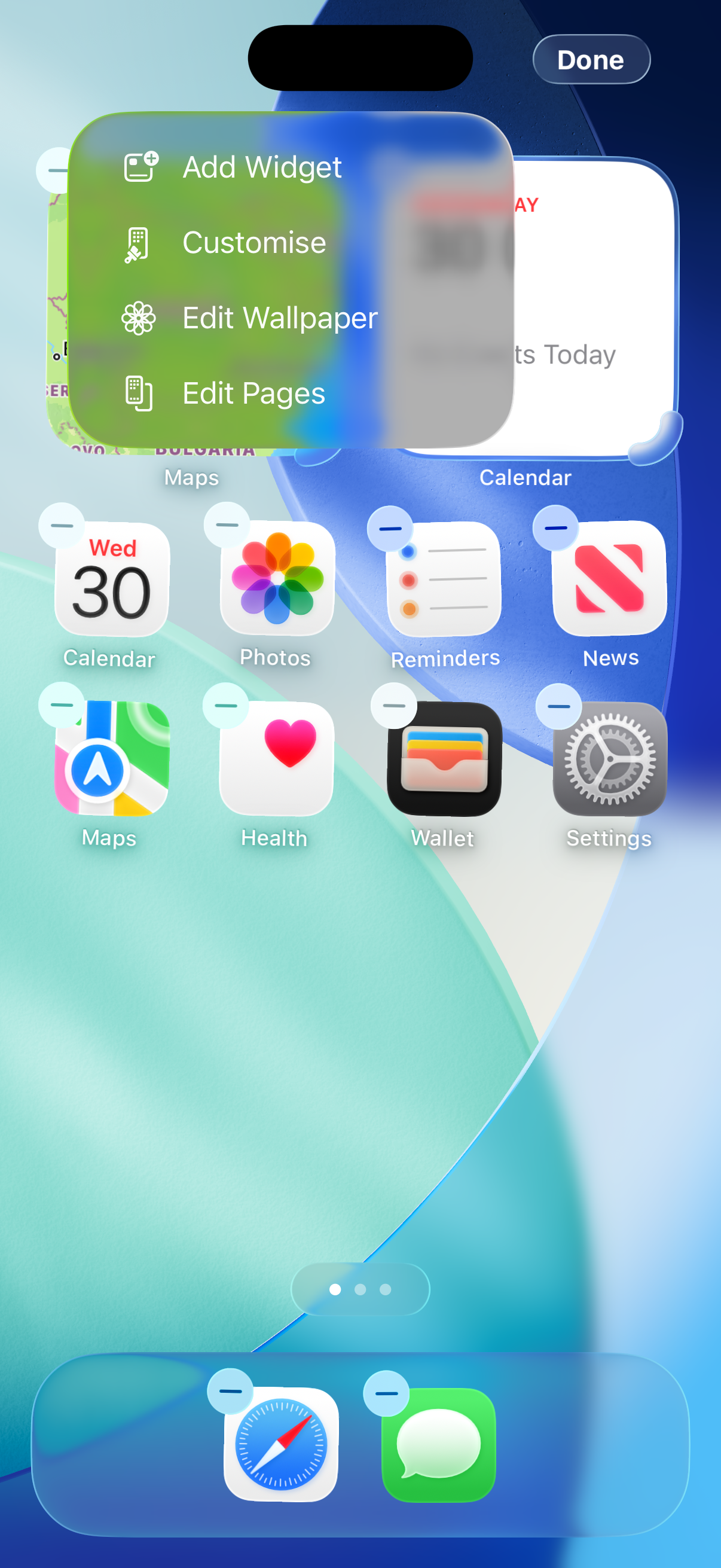
Pe iPhone
- Ține apăsat pe un loc liber de pe ecranul principal. Apasă Editare, apoi Adaugă un widget sau +.
- Caută Glamingo. Alege dimensiunea medie sau mică, apoi apasă Adaugă un widget.
- Așază widgetul și apasă OK sau Gata, după limba telefonului.
Pe Android
Ține apăsat pe ecranul principal și deschide Widgeturi. Caută Glamingo și trage widgetul în locul dorit. Redimensionează-l din margini, dacă telefonul permite. Pașii pot diferi după producător și aplicația ecranului principal.
Română sau English
Apasă pictograma glob din antet și alege Română sau English. Fiecare aplicație păstrează separat limba aleasă. Actualizarea widgetului poate întârzia; denumirile din galeria iPhone pot urma limba telefonului.
Date și confidențialitate
Widgetul arată date salvate pe telefon. Pentru modificări recente, deschide aplicația și încarcă Programări. Fără conexiune, schimbările pot să nu apară încă. Verifică ora și statusul în aplicație.
Când ieși din cont, datele sunt șterse din aplicație; widgetul se golește la următoarea actualizare a sistemului. Widgetul poate afișa salonul și serviciul, vizibile pentru cine se uită la telefon. Îl poți elimina ținând apăsat pe el.
Ghidul rămâne în Ajutor, chiar dacă ai închis sugestia din aplicație.